O Decision disponibiliza algumas funcionalidade de automações. Dentre elas, temos a automação de alterações de vendas em lote.
Ou seja: o objetivo é criar uma “regra de execução” para automatizar alguma rotina repetitiva da sua empresa. A funcionalidade se baseia em 3 passos:
1 – Criar a Automação (criar a automação -> definir os filtros -> definir as alterações);
2 – Solicitar ativação ao Decision;
3 – Auditar e aproveitar sua economia de tempo!
Vamos a alguns exemplos:
- “Diariamente aplicar regras de negócios de fornecedores para ajustar prazo de vencimento nas vendas”;
- “Diariamente aplicar regras de negócios de clientes para provisionar vencimento de comissão”;
- “Diariamente alterar Status de vendas, ou outros dados relevantes”.
Para cadastrar as automações no Decision siga os seguintes passos:
Acesse a área de Automações de Alterações em Lote
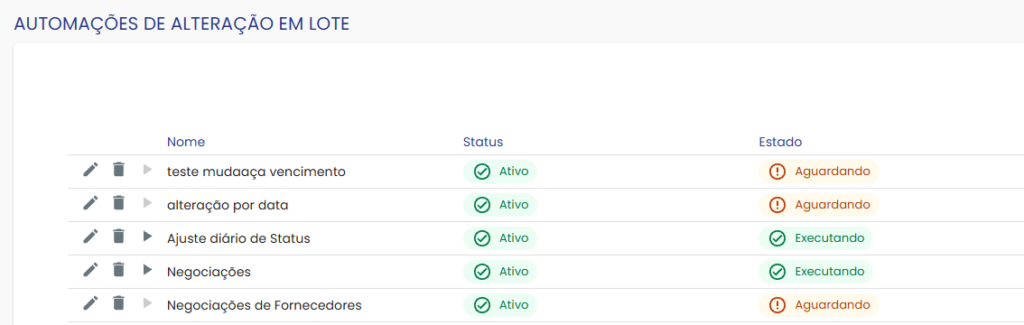
Para criar uma automação, clique no sinal de ” + “.
Comece preenchendo Nome e Status. O Nome deve ser intuitivo e que gere fácil entendimento, pois posteriormente você irá verificar os Logs de Sucesso ou Erro de acordo com o Nome da automação. O Status deve estar Ativo para ser uma automação elegível para execução. A Frequência deve ser informada ao suporte Decision que fará a liberada da automação.
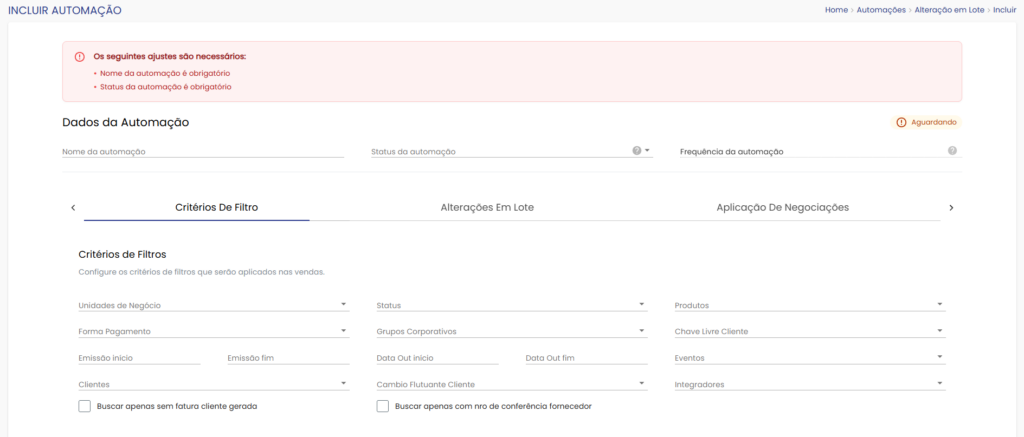
Inicie o preenchimento da aba de critérios de filtros. O objetivo é informar ao sistema as condições para filtro dos itens de venda que sofrerão a alteração da automação.
Observação importante sobre os campos de DATAS:
Deve ser informado período onde Zero representa o dia em que roda a automação, – “x” representa dias antes da data, e “y” dias futuros a data.
Exemplos práticos:
– se você quiser que diariamente o sistema filtre as vendas com Check Out de ontem até amanhã, você deve informar no campo DATA OUT FIM: ” -1 “ e DATA OUT INÍCIO ” 1 “.
– se você quiser que diariamente o sistema filtre as vendas com Emissão de 5 dias atrás até o dia em questão, você deve informar no campo EMISSÃO INÍCIO: ” -5 “ e EMISSÃO FIM ” 0 “.

Após definir os critérios de filtros você deverá preencher a aba “Alterações em Lote” para informar as alterações que irão ocorrer nos itens filtrados:
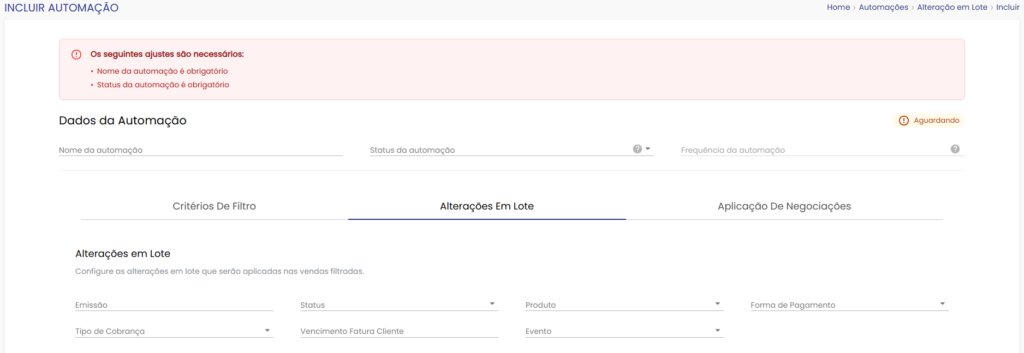
Por exemplo, se o seu objetivo é alterar o Status de todas as vendas para “Confirmado”, então selecione Confirmado no campo Status.
Além de definir as alterações que serão realizadas nas vendas, você pode definir regras de negócio a serem aplicadaos. Para isso, acesse a aba “Aplicação de Negociações“:
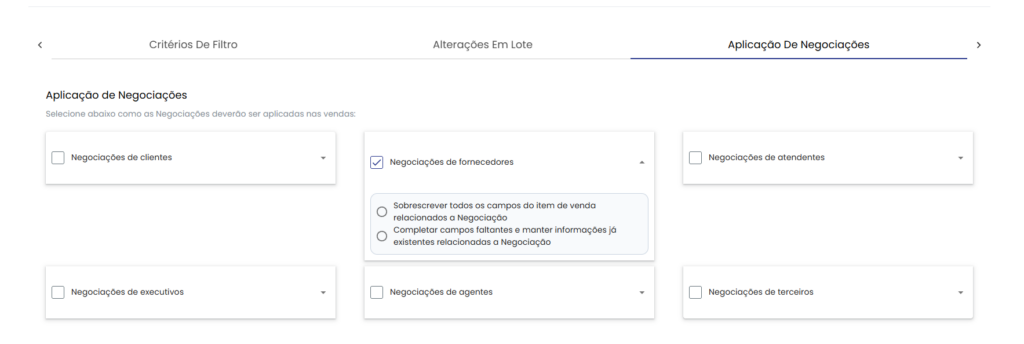
Para cada aplicação de negociação selecionada você deve informar a forma de aplicação – isto é, se o sistema deve sobrepor campos com conteúdo já existente de acordo com regras encontradas, ou apenas complementar campos sem informação.
Após parametrizar a automação conforme desejado entre em contato com o Suporte Decision e solicite a ativação da regra na frequência necessária!
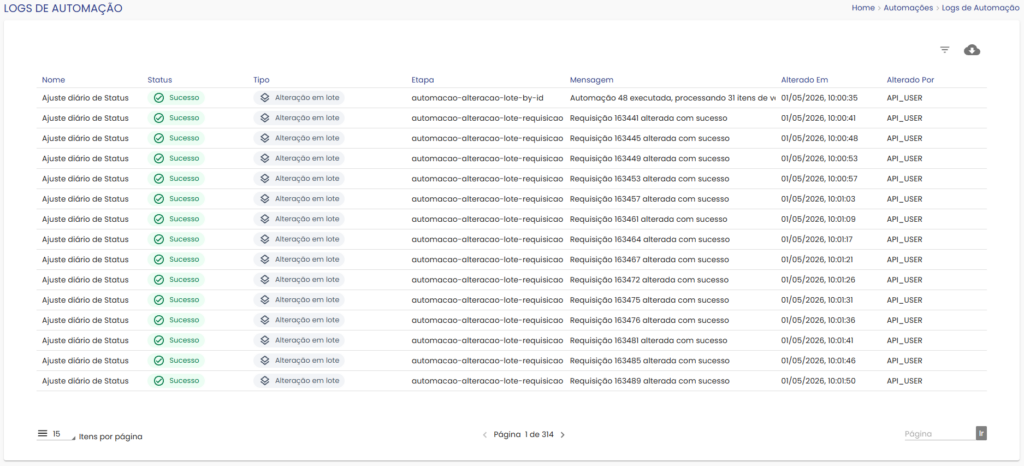
Após o Estado se tornar Executando e a automação rodar normalmente, você deverá acompanhar diariamente os Logs em “Logs de Automações“: