
No Decision, um Acerto Cliente é uma conta “conciliada” a pagar ou receber de Cliente.
Existem duas origens de Acerto Cliente no Decision:
- Lançamento Complementar de Cliente que é conciliado em Acerto Cliente; (ex: um reembolso a pagar a Cliente) >> mais utilizado!
- Uma Fatura de Cliente baixada parcialmente, portanto o sistema cria um Acerto desta fatura visando permitir a baixa em diversas parcelas;
O fluxo do sistema requer que lançamentos complementares de Clientes não conferidos tornem-se Acertos para então realizar a baixa financeira.
Existem duas formas de conferir os itens e criar os Acertos no sistema, elas são:
- a partir de Lançamentos existentes na tela de Entradas e Saídas Complementares
- a partir da ação de conciliação – na tela de Pagamentos e Recebimentos
Além disso, também é possível criar um Acerto diretamente no sistema, sem partir da conferência de lançamentos existentes.
Criar Acerto Cliente a partir de Entradas e Saídas complementares: #
Clique em Todas as Funções > Financeiros > Entradas e Saídas Complementares
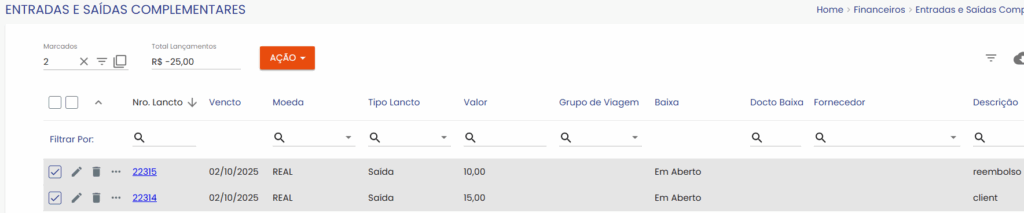
Na tabela de entradas e saídas, filtre e selecione as contas vinculadas a clientes que deseja realizar a conferência. Pode ser feito um acerto para apenas um lançamento, assim como é possível agrupar inúmeros lançamentos de mesmo cliente e data de vencimento.
Ao selecionar os itens desejados, clique em AÇÃO > CONCILIAR CLIENTE. Após clicar em CRIAR, será criado o acerto referente aos itens selecionados e você poderá visualizar este acerto em nova aba.
Como ver e editar os Acertos de Clientes: #
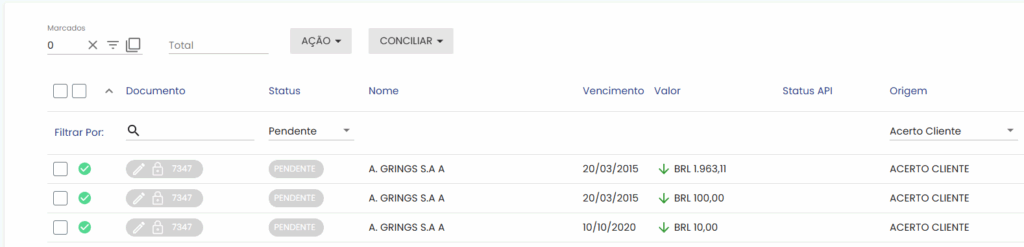
Todos os Acertos que você criar estarão visíveis na tela principal do financeiro: Pagamentos e Recebimentos.
Caso você queira visualizar apenas os acertos de clientes, basta aplicar o filtro de “ORIGEM: Acerto Cliente“:
Criar Acerto Cliente a partir de conciliação em Pagamentos e Recebimentos: #
Nesta mesma tela onde você consulta os Acertos existentes, também há a possibilidade de criar Acertos. Ou seja, se você filtrar pelo origem Lançamento Complementar, poderá selecionar o lançamento desejado e clicar sobre a o botão CONCILIAR > CONCILIAR CLIENTE (este é um caminho alternativo à opção apresentada anteriormente! Pode ser mais prático para casos simples onde não é necessário agrupar lançamentos complementares).
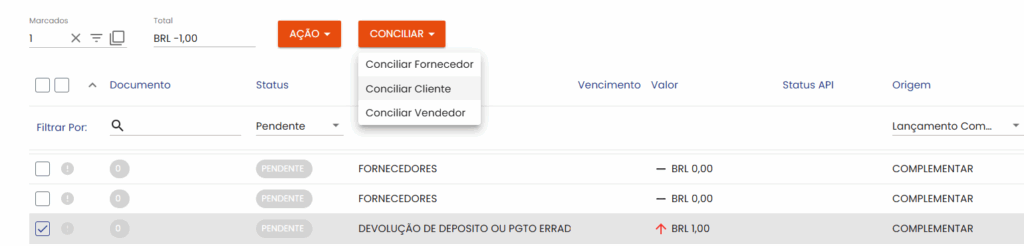
Importante: tenha atenção ao fato de que apenas lançamento de origem Lançamento Complementar poderão ser transformados em Acerto Cliente!
Editar um Acerto: #
Para EDITAR um Acerto clique sobre o “lápis” na coluna “Documento”, dessa forma você verá os dados do Acerto:
Os dados iniciais do Documento referem-se as informações principais:
Documento: número de documento ou fatura do cliente
Cliente: nome do cliente
Situação: Em Aberto (ainda em conferência) ou Conciliado (já conferido)
Emissão: data de emissão
Moeda: moeda original da fatura (a quitação poderá ser convertida em outra moeda!)
Unidade de Negócio: a qual unidade está vinculado
Pagamento Autorizado: controle de autorização de pagamento no caso de conta a pagar

A tabela de itens apresenta os itens vinculados ao Acerto, que podem ser lançamentos complementares ou faturas de clientes:

Ao final, os dados financeiros apresentam o valor do Acerto, o quanto ainda está em aberto e já foi quitado, visto que a baixa pode ser parcial e em diferentes vencimentos:

Confira as próximas documentações sobre como dar a baixa nos Acertos ou pagar com integração bancária.
