
Esta tela reúne todas as origens de contas A PAGAR e A RECEBER lançadas no sistema.
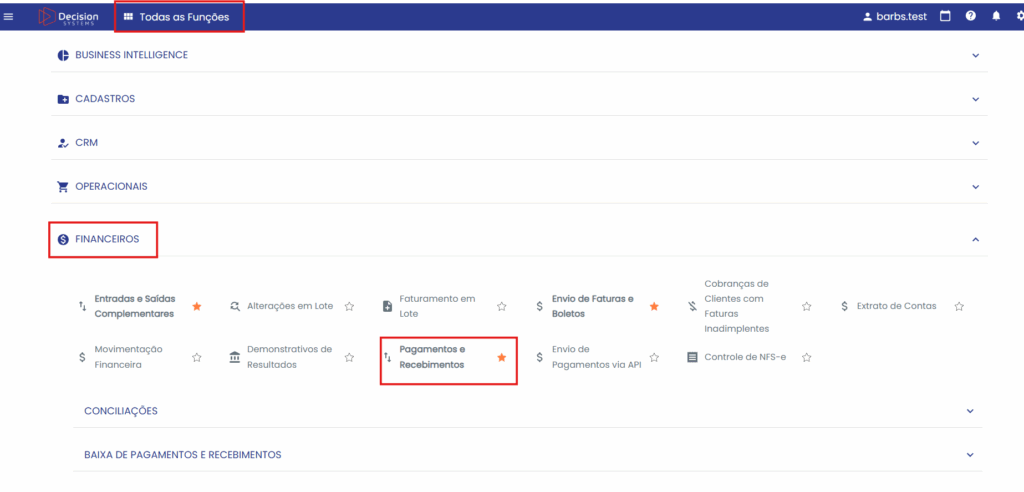
Para acessar, clique em TODAS AS FUNÇÕES > FINANCEIROS > PAGAMENTOS E RECEBIMENTOS:
Qual a finalidade desta tela? #
Resumir em uma única visão todas as contas a pagar e receber. Permitir um controle global desde itens pendentes de conciliação, até os já conciliados.
Os registros apresentados na tela possuem uma origem que iremos explicar a seguir:
Origens NÃO CONFERIDAS (ou seja, itens que você deverá conciliar e vincular em Acerto):
Fornecedor de Venda: valor de fornecedor de venda que deverá ser conciliado em Acerto Fornecedor para realizar a baixa
Cliente de Venda: valor a faturar de cliente de venda. Deverá ser criada a fatura do cliente para baixa.
Lançamento Complementar: Lançamento que poderá ser tanto de Fornecedor, quanto de Cliente ou Vendedor. Na maior parte dos casos são contas administrativas ou ajustes realizados. Este lançamento deverá ser conciliado em um Acerto (de Cliente, Fornecedor ou Vendedor) para ser baixado.
Origens CONFERIDAS (ou seja, itens que já foram vinculados em Acerto ou estão prontos para baixa):
Parcela Cliente: Parcela de cliente. Realize a baixa a partir da tela “Baixa de Parcelas de Clientes”
Fatura Cliente: Fatura de cliente emitida, podem ser devedora ou credora. Trata-se de um registro já conciliado e pronto para ser baixado.
Acerto Cliente: Conta a pagar ou receber de cliente conciliada.
Acerto Fornecedor: Conta a pagar ou receber de fornecedor conciliada.
Acerto Vendedor: Conta a pagar ou receber de vendedor conciliada.
Acerto Intermediador: Conta a pagar ou receber de adquirente conciliado.
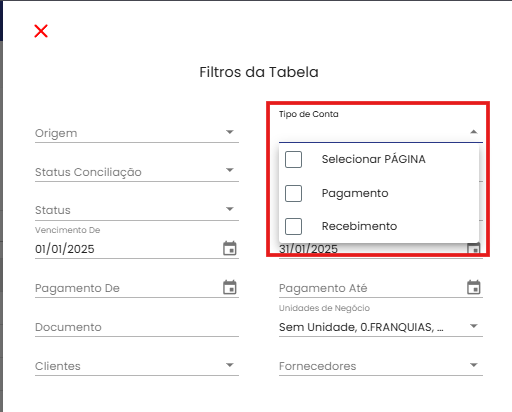
Caso você queira visualizar apenas contas a pagar ou receber, poderá aplicar o filtro de Tipo de Conta:
Como CONCILIAR contas pendentes? #
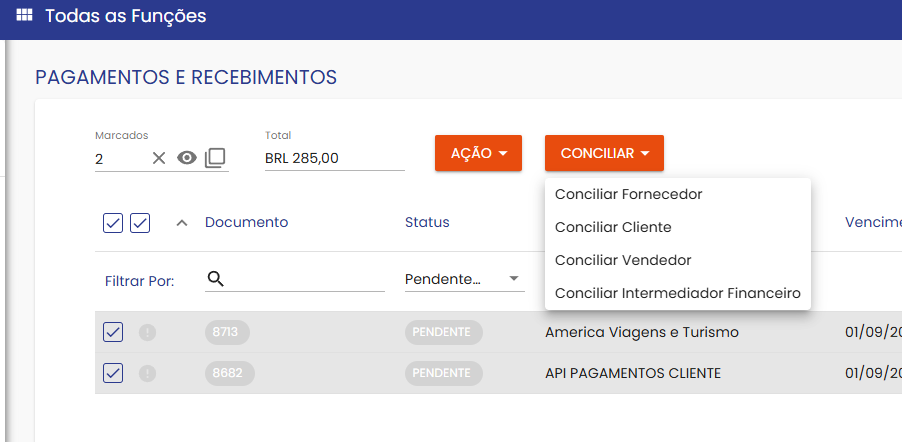
>>> Os Lançamento Complementares vinculados a Fornecedor ou os itens de origem Fornecedor de Venda poderão ser conciliados em Acerto Fornecedor.
>>> Os Lançamento Complementares vinculados a Vendedor poderão ser conciliados em Acerto Vendedor.
>>> Já os Lançamento Complementares vinculados a Cliente poderão ser conciliados em Acerto Cliente.
Sempre que os registros forem de mesmo Fornecedor, Vendedor ou Cliente e de mesmo vencimento, serão agrupados no Acerto criado. Ou seja, é uma forma de agrupar os itens e conciliar em única registro no seu fluxo financeiro.
Como criar um Acerto? #
Existem duas formas de criar Acertos:
- A partir da conciliação de contas pendentes;
- A partir da criação manual de acerto;
A forma 1 foi exemplificada acima em “Como conciliar contas pendentes”. Ela consistem em ter contas existentes no sistema ainda não agrupadas em Acertos, e partir delas criar o Acerto.
Já a segunda forma consiste em não ter o registro criado no sistema e realizar a sua conciliação no ato da criação do Acerto. Esta forma é mais usual para despesas administrativas, por exemplo, pois sua origem não vem de vendas lançadas.
Para Criar um Acerto de forma manual basta clicar sobre alguma das ações contidas o botão de mais funções ao final da tabela:
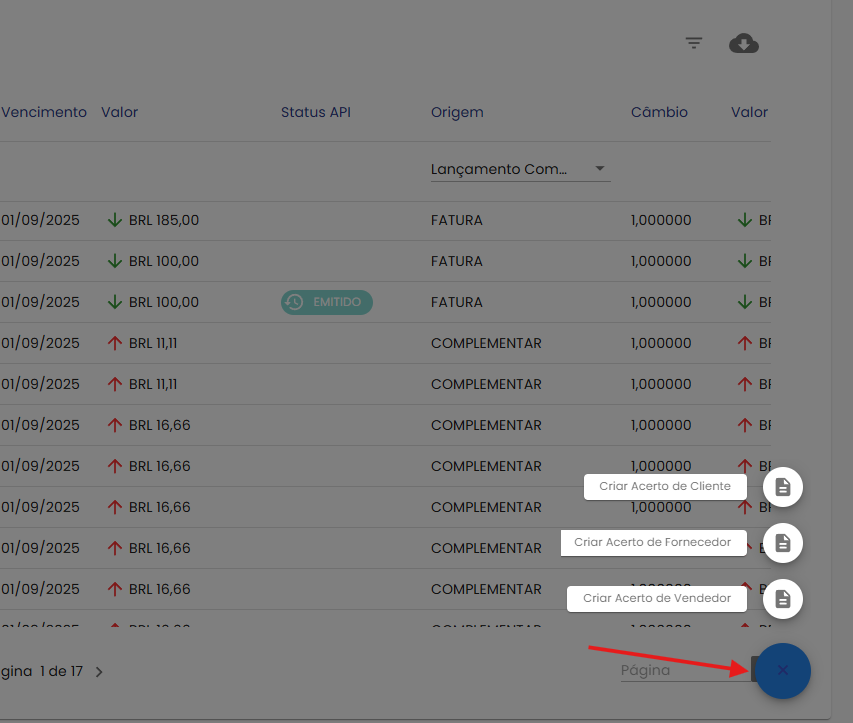
Ao clicar sobre o tipo de Acerto desejado faça o preenchimento dos dados principais da conta a pagar ou receber, e SALVE:
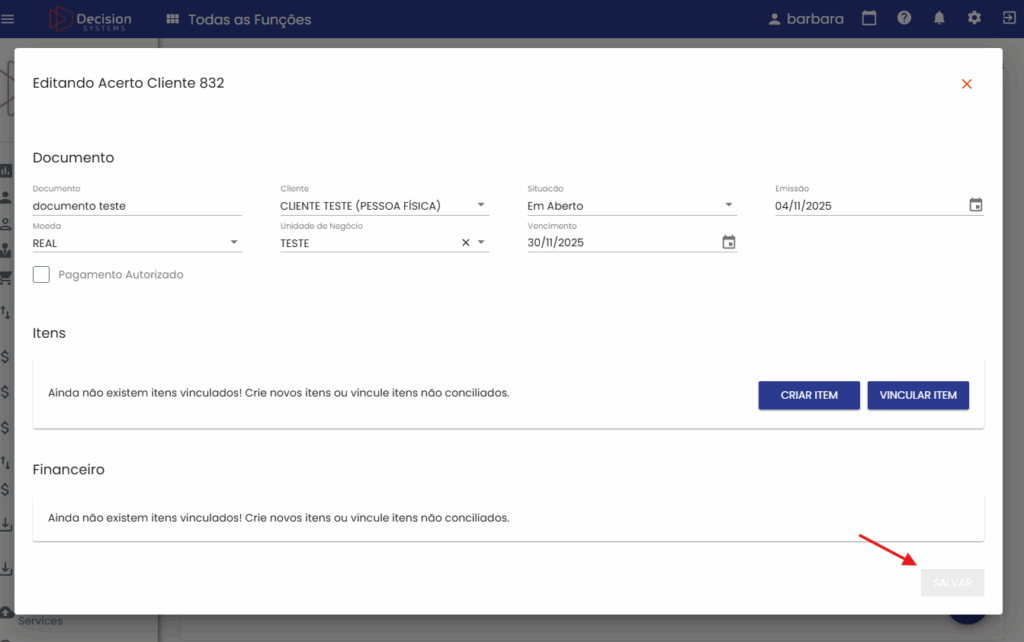
Em seguida, você poderá vincular um lançamento complementar já existente, ou criar um novo complementar a partir do facilitador, clicando em CRIAR ITEM:
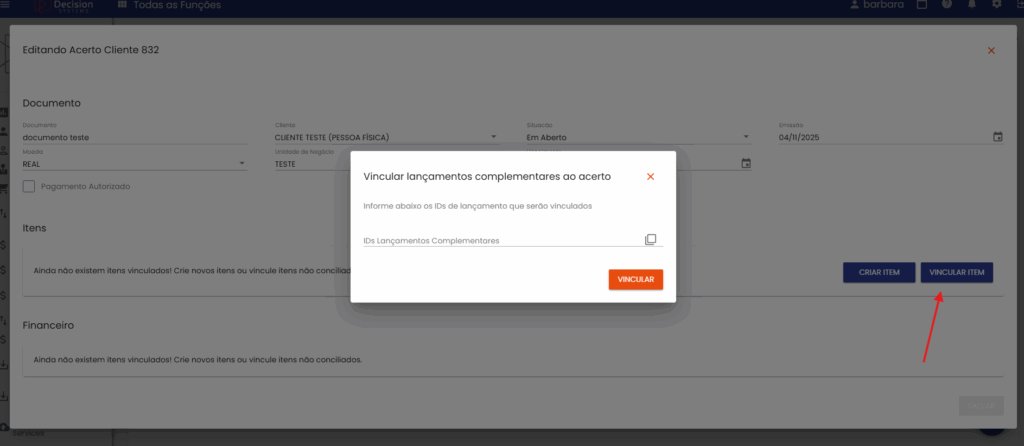
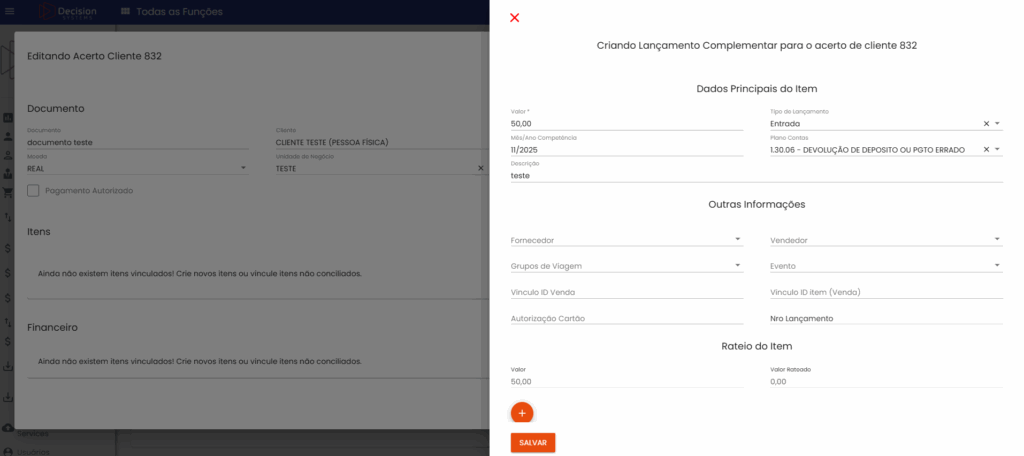
Dessa forma você estará criando um registro já conciliado em Acerto e apto para baixa.
>>> Para saber mais sobre a rotina de criação de ACERTO FORNECEDOR, acesse nossa outra documentação em https://decisionsystems.com.br/wp-admin/post.php?post=2375&action=edit
>>> Para saber mais sobre a rotina de criação de ACERTO FORNECEDOR, acesse nossa outra documentação em https://decisionsystems.com.br/docs/acerto-cliente-o-que-e-e-como-usar/
>>> Para saber mais sobre COMO EXCLUIR UM ACERTO DO SISTEMA, acesse nossa outra documentação em https://decisionsystems.com.br/wp-admin/post.php?post=2371&action=edit
Quais outras ações podem ser realizadas nesta tela? #
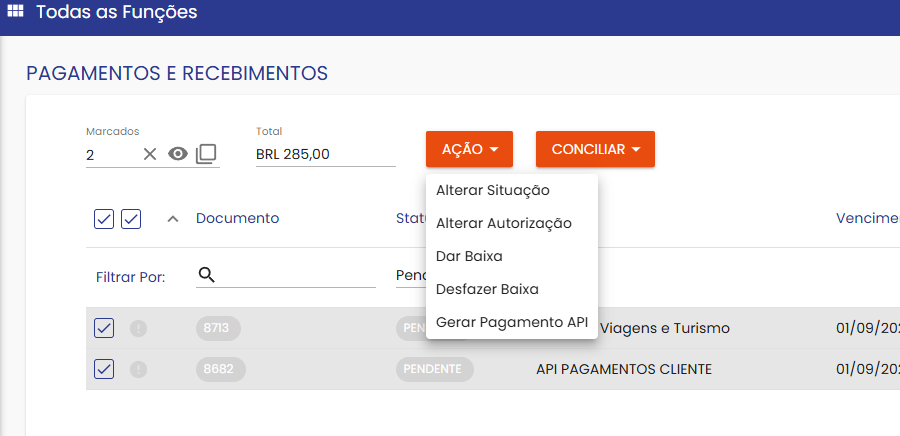
Você poderá CONCILIAR os itens pendentes em Acertos. Uma vez que um Acerto existe, você poderá ALTERAR A SITUAÇÃO do mesmo entre “Em Aberto” ou “Conciliado” e ALTERAR A AUTORIZAÇÃO. Além disso, será possível DAR BAIXA nos registros ou GERAR PAGAMENTO VIA API.
1. Alterar Situação: #
Nesta ação, o usuário poderá alterar a situação entre ABERTO e FECHADO de um Acerto, diretamente na tabela de Registros Financeiros e em lote.
A situação EM ABERTO indica que a conciliação está em andamento e aberta para receber novos itens, bem como retirar itens conciliados. Ou seja, o Acerto poderá ser alterado ainda.
Em contrapartida, a situação FECHADO representa o Acerto já conciliado e finalizado. Pronto para ser pago ou quitado. O ideal é que após conferida a fatura e os registros envolvidos na conciliação, a situação seja alterada para FECHADO.
2. Alterar Autorização: #
A Autorização contempla as opções AUTORIZADO e PENDENTE DE AUTORIZAÇÃO. Essa informação é relevante para Pagamentos. A intenção é permitir um controle de quais pagamentos foram conferidos e estão prontos para pagamento, especialmente se você transaciona com automações e integrações com Bancos.
3. Dar Baixa/Desfazer Baixa: #
Para dar a baixa manual basta selecionar na tabela as linhas de registros que desejam atribuir a data baixa e conta, e então clicar em AÇÃO > DAR BAIXA:
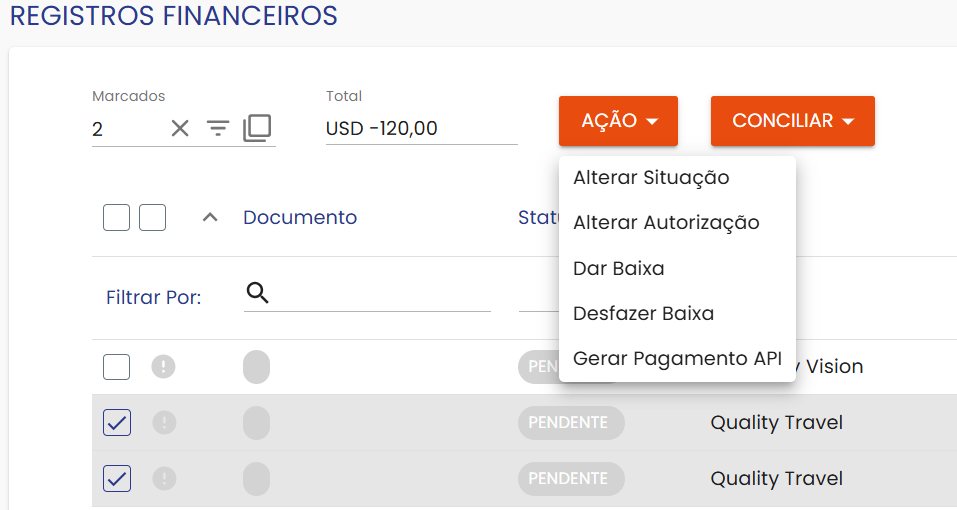
Lembrando que apenas os registros conciliados em Acertos permitem realizar baixa. Caso você precise desfazer uma baixa indevida, basta clicar sobre a ação DESFAZER BAIXA.
4. Gerar Pagamento API: #
Fatura Credora, Acerto Fornecedor, Acerto Cliente, Acerto Vendedor e Título DDA permitem realizar o pagamento via API, integrando ao seu Banco. Isto é, caso você tenha ativada integração bancária de pagamentos no Decision, é possível enviar as instruções de valor, data e dados bancários de pagamento do sistema ao Banco.
Para realizar a ação você deverá clicar em AÇÃO > GERAR PAGAMENTO API.
Alguns requisitos básicos serão validados, como por exemplo ter uma conta bancária integrada e o cadastro da entidade que será paga ter dados bancários de pagamento em seu cadastro. Ao clicar sobre a ação será criado o pagamento, e para que o mesmo seja transmito ao Banco para aprovação você deverá realizar a ação de Enviar Remessa na área de controle de Pagamentos via API.
